手柄肩键开火设置教程,快速上手攻略
53
4
《TheFinals》手柄键位设置教程:玩家“神奈川健”分享实用技巧
在众多游戏手柄中,《TheFinals》以其出色的性能和舒适的手感受到了许多玩家的喜爱。许多玩家在初次使用时都会遇到一个困扰——手柄的默认键位设置无法在游戏内更改。别担心,今天我们就请到了玩家“神奈川健”为大家带来一份详细的《TheFinals》手柄键位设置教程,帮助大家轻松解决这一难题。我们需要进入《TheFinals》的手柄设置界面。在游戏主界面,点击“设置”按钮,然后选择“控制器”选项。在这里,我们可以看到手柄的默认键位设置。

接下来,我们需要进入“自定义键位”设置。在控制器设置界面,找到“自定义键位”选项,点击进入。在这里,我们可以看到所有可自定义的键位,包括A、B、X、Y、L1、R1、L2、R2、LT、RT、Back、Start、Left Stick、Right Stick等。
以A键为例,我们可以在自定义键位设置中将其与游戏中的某个操作绑定。找到A键对应的选项,然后选择一个你想要绑定的操作,比如攻击。接下来,点击“确定”保存设置。
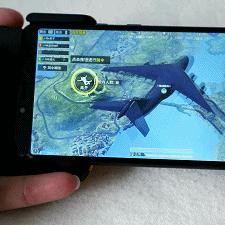
同样的方法,我们可以对其他键位进行自定义设置。需要注意的是,一些游戏可能对自定义键位有限制,比如某些操作可能无法通过自定义键位实现。在这种情况下,我们可能需要寻找其他解决方案。