解决燕云十六声卡顿,优化显卡5步搞定
不少玩家反映在运行《燕云十六声》时遭遇画面迟滞,即便装备高端显卡也难以避免,这种现象通常并非硬件性能不足,而是图形处理单元配置不当所导致,系统默认设置可能未将游戏分配至独立显卡运行,致使显卡资源无法被充分利用,从而引发卡顿,要彻底解决这一问题,需要从系统底层设置到游戏内部参数进行全面调整。 高性能计算机往往同时配备集成显卡与独立显卡,若系统未正确指定应用程序的图形处理器,游戏就可能运行在集成显卡上,造成性能瓶颈,因此优先检查图形管理界面,确认《燕云十六声》是否已设置为独显运行模式,这是提升帧数稳定性的基础步骤。

NVIDIA显卡专属调整方法
通过系统搜索或桌面右键进入NVIDIA控制面板,在管理3D设置部分找到全局设置标签,将首选图形处理器修改为高性能NVIDIA处理器,保存后重启游戏,这一操作能强制系统在运行该游戏时调用独立显卡的全部计算能力,减少因显卡调度混乱导致的帧率波动。
AMD显卡性能模式配置
使用AMD显卡的玩家需通过Radeon设置面板进行调整,在电源或可切换显卡选项卡中手动添加《燕云十六声》主程序文件,并将其图形运行策略设定为高性能模式,此举可确保游戏进程独占显卡资源,避免后台其他应用程序分摊显存与计算单元。
释放系统与驱动资源
后台冗余进程会持续占用显存与处理器资源,在游戏启动前建议清理非必要应用程序,同时显卡驱动版本过旧也可能导致兼容性问题,定期更新至官方最新驱动能获得针对特定游戏的优化支持,从而改善画面流畅度,显卡制造商通常会在驱动更新中集成对热门游戏的性能增强方案。
游戏内部画质精细调校
完成上述系统级设置后若仍有轻微卡顿,可进入《燕云十六声》画面设置选项,适当降低阴影质量、视野距离及后期处理效果等对显卡负载较高的参数,逐步测试直至找到画面表现与运行流畅度的最佳平衡点,动态分辨率渲染与垂直同步等选项也可根据实际情况调整。
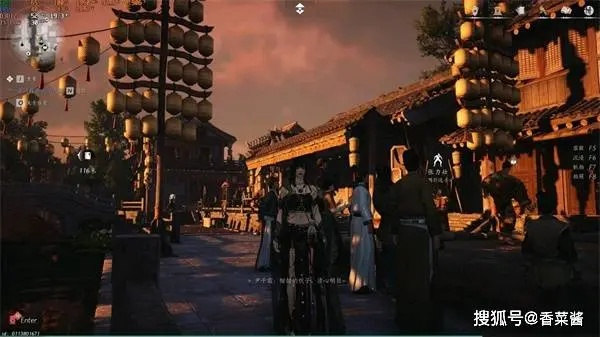
显卡性能未完全释放是游戏卡顿的常见原因,通过系统化调整图形管理策略与释放计算资源,多数情况下能显著提升帧数稳定性,长期维持流畅体验还需保持驱动更新习惯与合理的画质配置,让硬件实力得以充分展现。
更多一手游戏资讯与优化技巧,请持续留意大掌柜游戏网的后续内容。